

 Android & iPhone
干货来了!专业级看盘神器介绍:TradingView

超时空区块链
刚刚
今天链米科技小编给大家来一波特大干货,希望各位小伙伴能在投资和未来盆满钵满!
这个工具叫做:TradingView, 是一个简单,易上手,且功能极其强大的交易图表工具。
1. 注册与登陆
官网网址:https://cn.tradingview.com,中文版,点击即可免费注册
注册有2种方式:
A:使用Google账户关联即可
B:使用其他新邮箱注册

注意事项:
用户名不能使用汉字,可以是英文字母(区分大小写),英文下划线,数字。严禁用户名中包含个人的QQ号和手机号,如有发现,一经发现存在封号的可能。
每位用户只能注册一个账号,不允许注册多个账号,本网站会锁定您的IP,会限制重复注册。
2. 图表布局
进入图表布局界面查看行情走势。
先登陆后,才能使用TradingView进行互动式行情查看以及保存个人解读观点等信息。
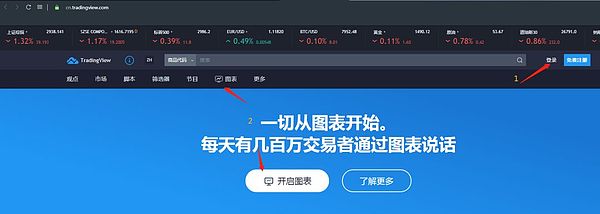
进入图表布局界面后,要学会一些基本的设置,如设置主题风格、添加自选、添加指标和交易笔记等。
首先,要了解图表结构。
2.1 图表结构
图表结构由几大部分组成,包括绘图工具栏、主图区、副图区(辅助指标区)、工作台(笔记、pine编辑器等)、辅助工具栏(自选、预警、消息、日历等)以及图表工具栏(标的选择器、走势类型、快捷工具和布局结构等)。
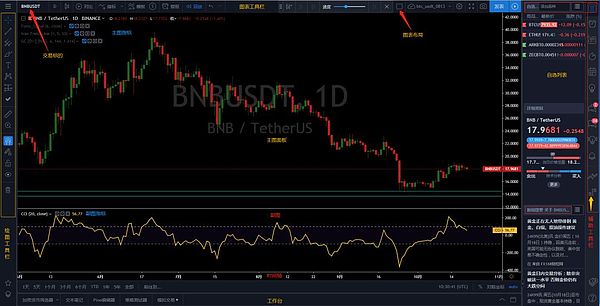
注意到,上图所示的图表样式并非默认样式,需要个人根据偏好进行定制。
2.2 基本设置
主要包括设置面板主题风格、K线样式等。
A. 设置主题风格
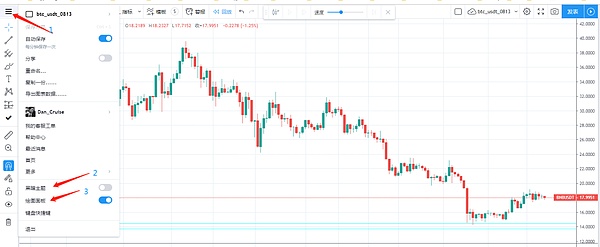
如上图,TradingView默认是白色亮眼(刺眼)以及自带横竖网格线等,这些默认设置容易导致眼睛疲劳甚至干扰行情解读。
按照上图标注的步骤,开始自定义主题,这里演示的是定制暗色简约版。
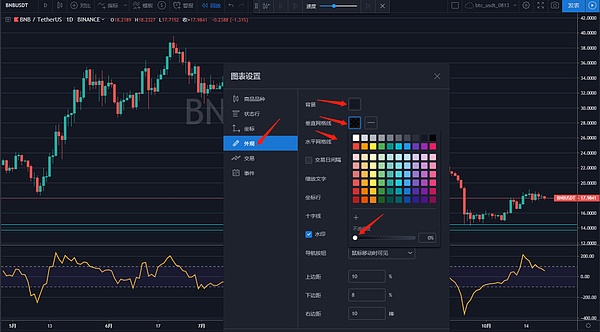
根据上一步跳转到图表设置,在该窗口选择外观一栏,如图依次设置背景、网格线、水印等
步骤:
将背景设置为黑色
点击垂直网格线,如箭头所示将不透明度拉到最低
点击水平网格线,操作同上
勾选水印选择
完成以上步骤,点击确认按钮。以上就完成了暗色风格和去网格线操作,下一步设置K线样式。
重新弹出图表设置窗口,切换到商品品种,如下图所示。
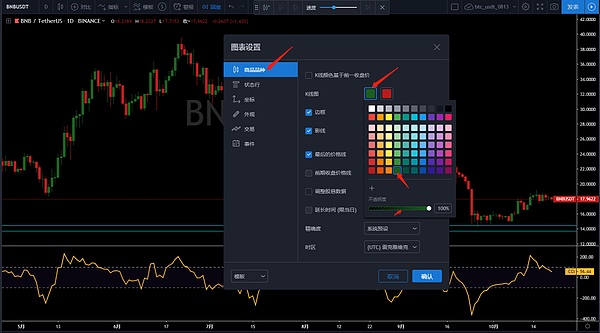
依据图中标示,设置K线图的颜色(绿涨红跌)和时区。
K线图样式操作步骤:
点击K线图右侧,定制和调配颜色样式,如绿涨红跌。
依次设置边框、影线颜色样式,同上。
时区设置步骤:点击时区,在下拉框选择自己所处的时区,如上海或北京(大陆用户)。
B.保存主题风格
完成以上操作后,基本上设置好了暗色主题,为了方便下一次快捷使用,记得保存该主题风格。
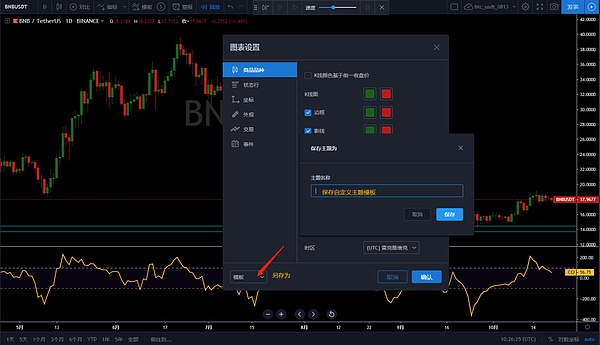
如上图,在模板下拉框,选择另存为,在弹出框中输入要保存的主题风格名称,比如Dark_Theme。
3. 图表模板
完成以上基本操作后,我们开始一步步定制图表模板,用于服务行情解读和辅助交易等。
3.1 交易标的
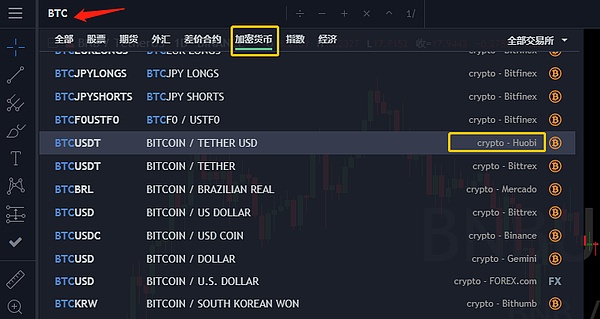
操作步骤:
在箭头所示处,输入标的代码
在弹出框,选择交易市场,如【加密货币】
在弹出列表中,根据所要查看的交易所,进行选择
3.2 自选整理
TradingView提供自选列表和列表整理功能。
A. 添加自选
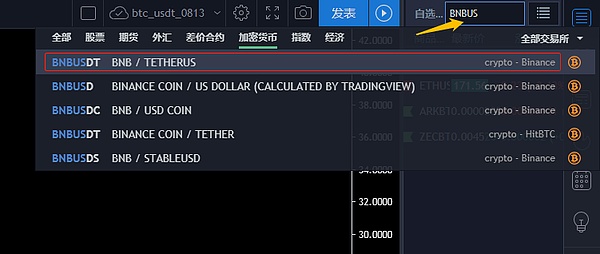
操作步骤:
在自选框输入交易对代码,如BNBUSDT
在弹出列表,确认要自选的交易对
B. 整理列表
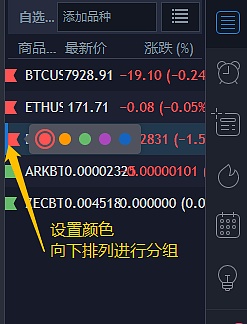
如上图,在自选列表中,利用上下位置,颜色进行分组整理。
比如依据颜色的排位,将主流币组设置为红色,位置放置在最上。
红色:指数品种,开通合约的
橙色:平台币组
绿色:前20名品种
紫色:小币种组
3.3 图表结构
添加常用的主副图指标,并定制指标模板,方便下次直接使用。
A. 添加指标
包括添加主图指标、副图指标

以上为添加主图指标。所谓主图指标,是指直接在K线主图区显示的指标。
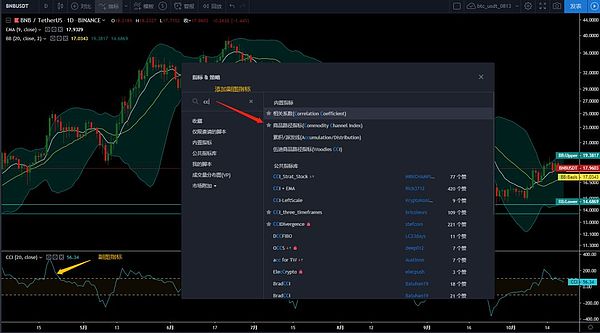
以上为添加副图指标。所谓副图指标,是指那些独立在副图区显示的指标,常用的如MACD、CCI和RSI等。
B. 指标设置
根据个人使用习惯和偏好,设置指标参数和样式。
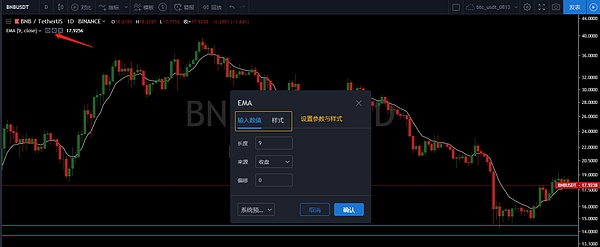
如上图,设置参数与样式。
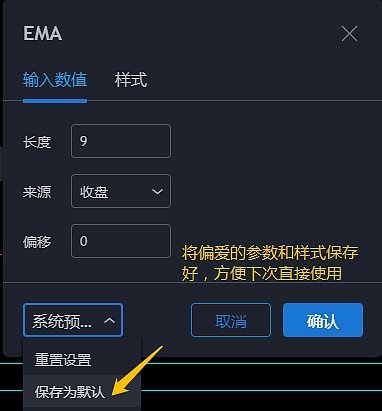
设置好后,下拉选择保存默认,方便下次使用。
C. 另存模板
将常用的指标保存成一个自定义的指标模板。
注:普通用户只能最多使用3个指标。
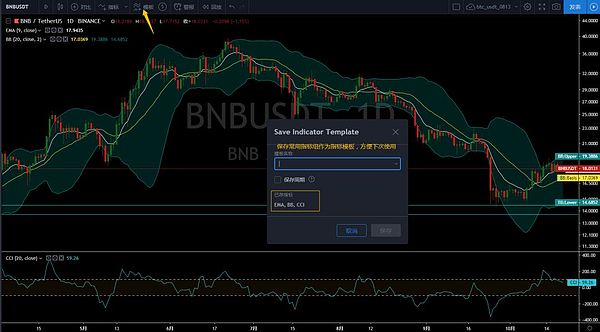
2.4 布局模板
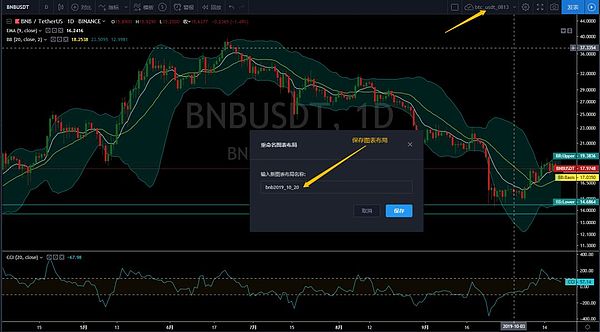
经过以上一系列操作后,可以将整个图表布局的模板保存好。
这样,下次只需要切换交易标的就可以使该模板通用。
4. 交易笔记
进行每一笔交易都应该事情做好规划,事后做好小结,因此养成写交易笔记是非常重要的好习惯
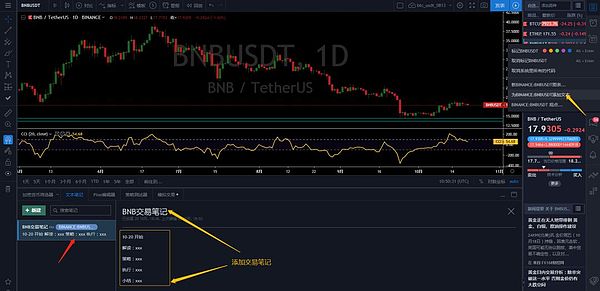
有两种方式可以进入文本笔记窗口:
可以通过自选列表,在所进行的交易对上,右键选择添加文本,进入交易笔记窗口。
在底部的工作台面板中,选择文本笔记这一按钮进行跳转
新建交易笔记,在笔记中,内容格式可以如上图所示
师傅领进门,修行靠个人
只有不断学习充实自己,才能成为一根坚强茁壮的好韭菜~
 0
0
声明:本文由入驻金色财经的作者撰写,观点仅代表作者本人,绝不代表金色财经赞同其观点或证实其描述。
提示:投资有风险,入市须谨慎。本资讯不作为投资理财建议。
24小时热文
 寻找 2026 年投资主线:哪些趋势值得关注?
白话区块链
 监管博弈新阶段:解读 SEC 创新豁免对全球加密行业的影响
CEEX研究院


 Ultiland:RWA 新独角兽正在重写艺术、IP 与资产的链上叙事
Foresight News

- 寻求报道
- 金色财经APPiOS & Android
- 加入社群
Telegram - 意见反馈
- 返回顶部
- 返回底部